Для работы c опцией ACP требуется последовательно установить на ПК, работающий под управлением ОС Windows:
•Программное обеспечение анализатора S2VNA, S4VNA или SNVNA (в зависимости от модели анализатора).
•ПО AmplifierTest.
Для установки программного обеспечения пользователь ПК должен обладать правами администратора.
Минимальные технические требования к персональному компьютеру |
ПК на процессоре с архитектурой x86. Процессор 1,5 ГГц. Оперативная память 4 ГБайт. ОС Windows 10 и выше. |
1.Установка программного обеспечения анализатора
Информация об установке программного обеспечения анализатора S2VNA, S4VNA или SNVNA представлена в руководстве по эксплуатации. При необходимости ПО возможно загрузить с сайта www.planarchel.ru.
Анализатор |
Файл |
|---|---|
Компакт-М, Компакт, Кобальт, Кобальт-М (2-портовые) |
Setup_S2VNA_vX.X.X.exe |
Компакт, Кобальт, Кобальт-М (4-портовые) |
Setup_S4VNA_vX.X.X.exе |
Иридиум |
Setup Windows SNVNA vX.X.X.exе |
2.Установка ПО AmplifierTest
Найдите установочный файл программы Setup_AmplifierTest_x.x.x.exe на прилагаемом к опции USB flash-накопителе или загрузите его с сайта www.planarchel.ru.
1.Запустите установочный файл Setup_AmplifierTest_x.x.x.exe. На экране появится мастер установки программы. Для продолжения установки нажмите кнопку Далее.
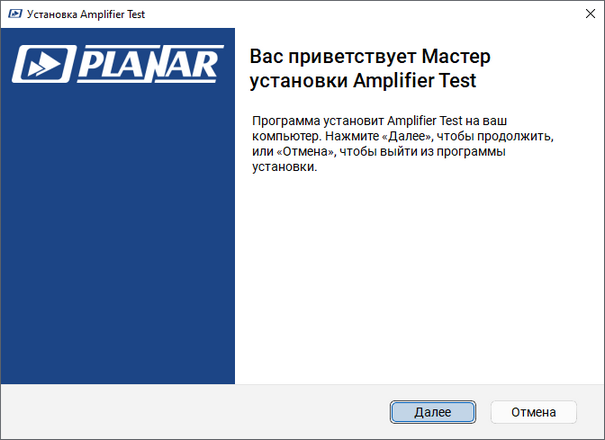
Рисунок 15 — Мастер установки AmplifierTest
2.Далее Вам будет предложено ознакомиться с текстом лицензионного соглашения. Внимательно ознакомьтесь с данной информацией перед продолжением установки. Если Вы принимаете условия данного соглашения, установите флажок Я принимаю условия соглашения. Для продолжения установки нажмите кнопку Далее.
ВНИМАНИЕ! |
Если флажок не установлен, кнопка Далее не активна. Дальнейшая установка будет не невозможна. |
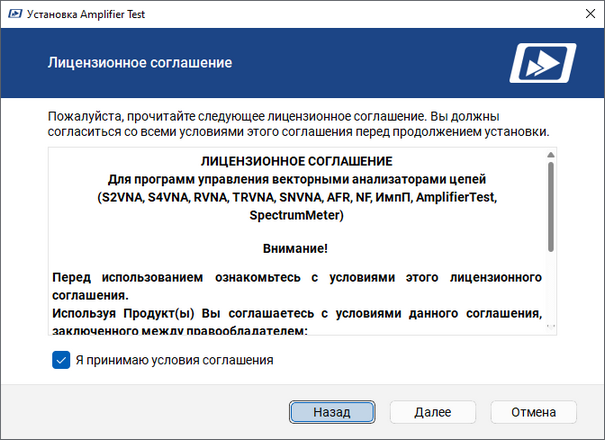
Рисунок 16 — Лицензионное соглашение
3.Если необходимо изменить путь установки, нажмите кнопку Обзор и выберите пусть установки. Для продолжения установки нажмите кнопку Далее.
ПРИМЕЧАНИЕ |
По умолчанию путь установки программного обеспечения C:\VNA\AmplifierTest. |
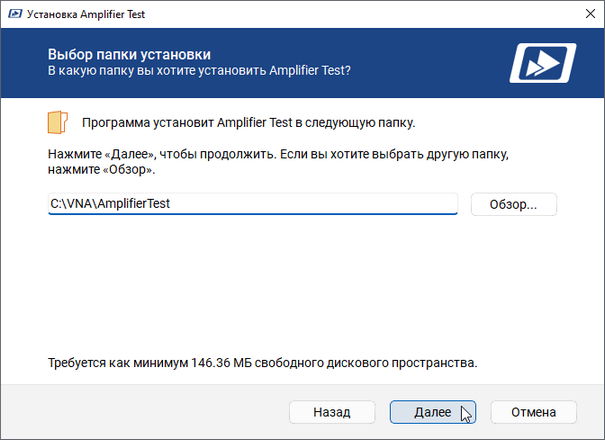
Рисунок 17 — Выбор папки установки
4.На экране появится окно выбора создания ярлыка на рабочем столе и папки в меню Пуск для запуска программы. При необходимости установите флажки Создать значок на Рабочем столе и(или) Создать папку в меню Пуск. Для продолжения установки нажмите кнопку Далее.
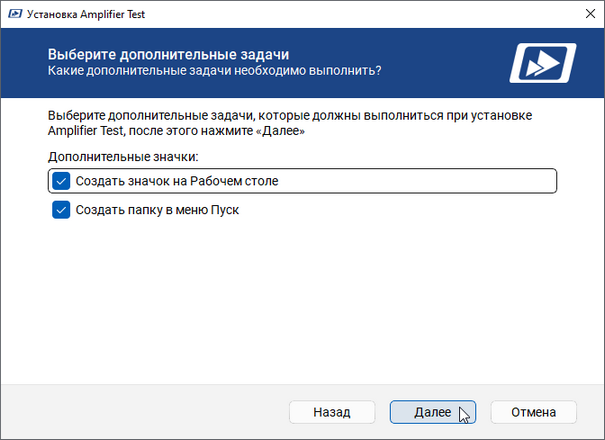
Рисунок 18 — Выбор создания ярлыка на рабочем столе и папки в меню Пуск
5.В случае, если флажок Создать папку в меню Пуск установлен, выберите папку в меню Пуск для создания ярлыка программы. Если необходимо изменить папку, нажмите кнопку Обзор и выберите необходимую папку. Для продолжения установки нажмите кнопку Далее.
ПРИМЕЧАНИЕ |
По умолчанию папка Amplifier Test. |
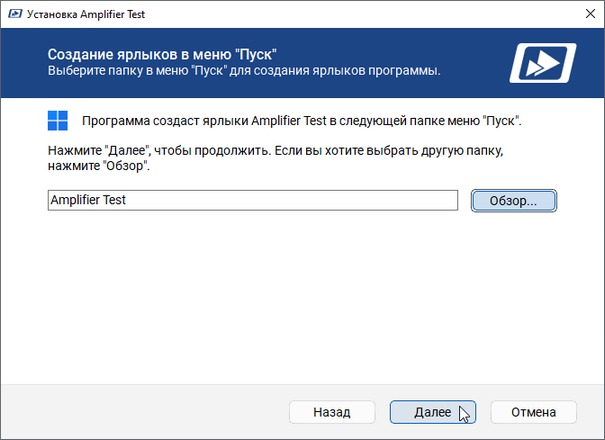
Рисунок 19 — Выбор папки для создания ярлыка AmplifierTest в меню Пуск
6.Для запуска установки нажмите кнопку Установить. Дождитесь окончания установки.
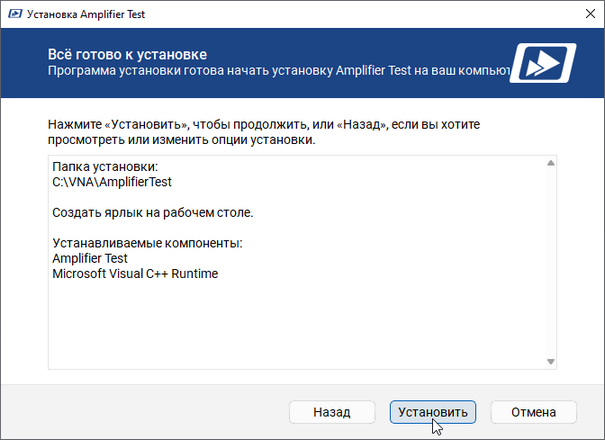
Рисунок 20 — Запуск установки программы
7.После завершения установки установите флажок Запустить AmplifierTest. Для выхода из мастера установки нажмите кнопку Завершить.
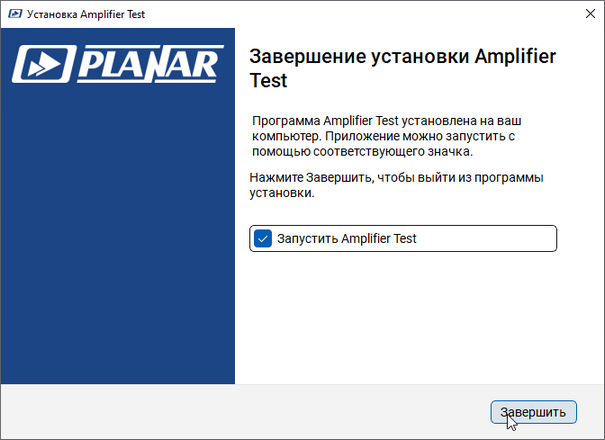
Рисунок 21 — Завершение установки
Для получения доступа ко всем функциям программной опции ACP требуется файл лицензии. Файл лицензии имеет расширение *.LIC и должен находиться в основном каталоге приложения или в подкаталоге \Licenses основного каталога программы AmplifierTest. Добавление лицензии см. в п. Управление лицензиями.
ПРИМЕЧАНИЕ |
Программа AmplifierTest работает совместно с программным обеспечением анализатора через TCP/IP с использованием встроенного Socket-сервера. |