Данные графика можно сохранить в файл в формате *.CSV (значения, разделенное запятыми). Файл *.CSV содержит комментарии и строки данных графика(ов). Комментарии начинаются с символа «!».
Возможно сохранить активный график или все графики в канале.
Данные графика сохраняются в файл *.CSV в следующем виде:
! Comment |
|||
! Header |
|||
F[0], |
Data1[0], |
... |
DataN[0] |
F[1], |
Data1[1], |
... |
DataN[1] |
. . . |
|
|
|
F[n], |
Data1[n], |
... |
DataN[n] |
! Comment — комментарий содержит две строки:
1модель и серийный номер анализатора, версия программного обеспечения NF;
2дата сохранения (в формате дд.мм.гггг чч:мм:сс).
! Header — две строки заголовков колонок:
1название параметра графика;
2размерность данных.
F[n] — частота измерения в точке n;
Data1 — значение графика 1 в точке n;
DataN — значение графика N в точке n.
ПРИМЕЧАНИЕ |
Десятичный разделитель в сохраненных данных – точка, разделитель между значениями – запятая. |
При необходимости данные графика(ов) возможно загрузить из файла. В менеджере графиков в наименовании графика (поле НАИМЕНОВАНИЕ) будет отображен параметр графика и имя файла. В поле НАИМЕНОВАНИЕ будет отображено значение Mem (см. рисунок ниже).
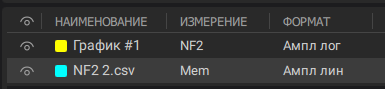
Рисунок 65 — Пример графика, загруженного из файла
Сохранение графика в файл
|
Выберите график (см. п. Выбор активной диаграммы и графика). |
|
Нажмите кнопку Файлы в меню. |
|
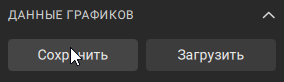
Нажмите кнопку Сохранить в аккордеоне ДАННЫЕ ГРАФИКОВ в подменю и выберите путь и имя файла в открывшемся окне.
|


|
ПРИМЕЧАНИЕ |
График можно сохранить в панели быстрого доступа. Для этого нажмите на кнопку
|


ПРИМЕЧАНИЕ |
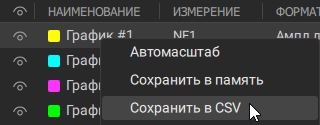
График можно сохранить из контекстного меню. Для этого щелкните по строке графика и выберите Сохранить в CSV.
|
Сохранение всех графиков в файл
|
Нажмите на кнопку |
|
Выберите Сохранить все графики в CSV в открывшемся окне. Выберите путь и имя файла.
|

|
Загрузка графика или всех графиков из файла
|
Нажмите кнопку Файл в меню. |
|
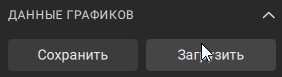
Нажмите кнопку Загрузить в аккордеоне ДАННЫЕ ГРАФИКОВ в подменю и выберите путь и имя файла в открывшемся окне.
|
|