Плагин предназначен для анализа спектра сигналов с помощью ВАЦ. Плагин функционирует совместно с ПО S2VNA, взаимодействуя с ним через интерфейс удаленного управления. Связь между анализатором и компьютером осуществляется по USB интерфейсу. Внешний компьютер, работающий под управлением ОС Windows, не входит в комплект поставки.
Минимальные технические требования к персональному компьютеру |
WINDOWS 10 (1809 или более поздняя версия) и выше Процессор: Intel(R) Core(TM) i3-3220 CPU 3.30 ГГц RAM: 8 ГБайт Тип системы: 64-разрядная операционная система Разрешение экрана (не менее): 1280x1024 Свободное место на диске: 1 ГБайт USB 2.0 |
Процедура установки для ОС Windows
Найдите установочный файл программного обеспечения анализатора SpectrumMeter_Installer_X.X.X.X.exe на прилагаемом к анализатору flash-накопителе или загрузите его с сайта www.planarchel.ru. Номер vX.X.X в название файла является номером версии программного обеспечения.
ПРИМЕЧАНИЕ |
SpectrumMeter работает с версией S2VNA не ниже 26.2.2. |
1.Запустите установочный файл SpectrumMeter_Installer_X.X.X.X.exe. На экране появится мастер установки SpectrumMeter. Для продолжения установки нажмите кнопку Далее.
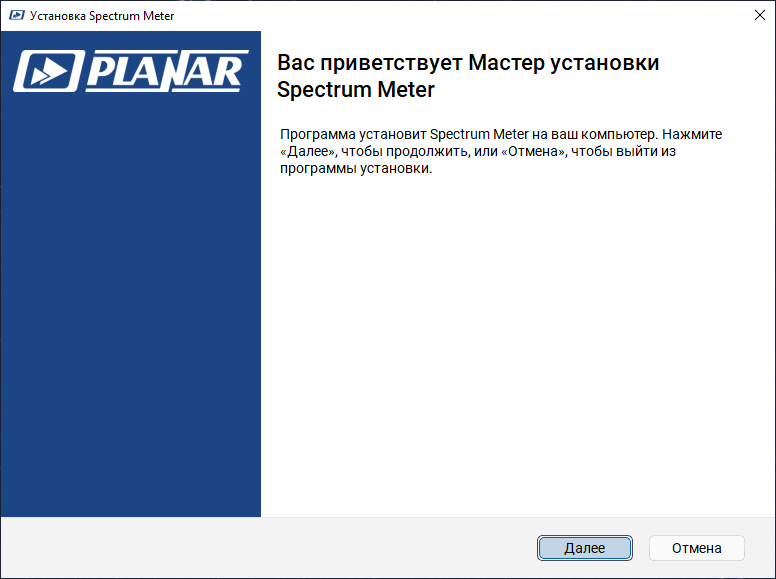
Рисунок 2 — Мастер установки SpectrumMeter
2.Далее Вам будет предложено ознакомиться с текстом лицензионного соглашения. Внимательно ознакомьтесь с данной информацией перед продолжением установки. Если Вы принимаете условия данного соглашения, установите флажок Я принимаю условия соглашения. Для продолжения установки нажмите кнопку Далее.
ВНИМАНИЕ! |
Если флажок не установлен, кнопка Далее не активна. Дальнейшая установка будет невозможна. |
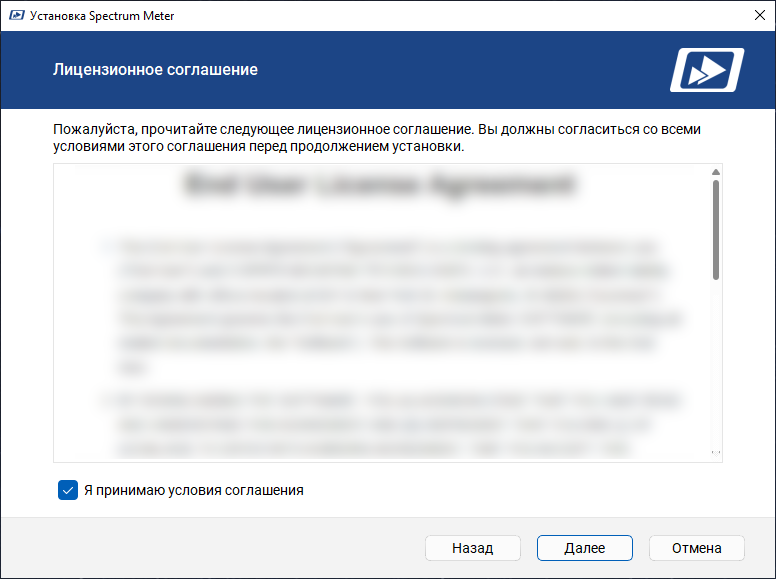
Рисунок 3 — Лицензионное соглашение
3.Если необходимо изменить путь установки, нажмите кнопку Обзор и выберите пусть установки. Для продолжения установки нажмите кнопку Далее.
ПРИМЕЧАНИЕ |
По умолчанию путь установки программного обеспечения C:\VNA\SpectrumMeter. |
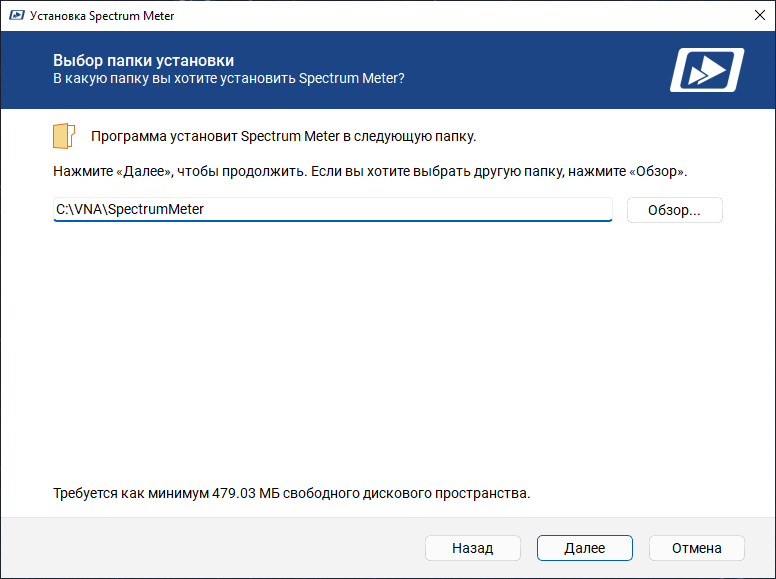
Рисунок 4 — Выбор папки установки
4.На экране появится окно выбора создания ярлыка на рабочем столе и папки в меню Пуск для запуска программы. При необходимости установите флажки Создать значок на Рабочем столе и(или) Создать папку в меню Пуск. Для продолжения установки нажмите кнопку Далее.
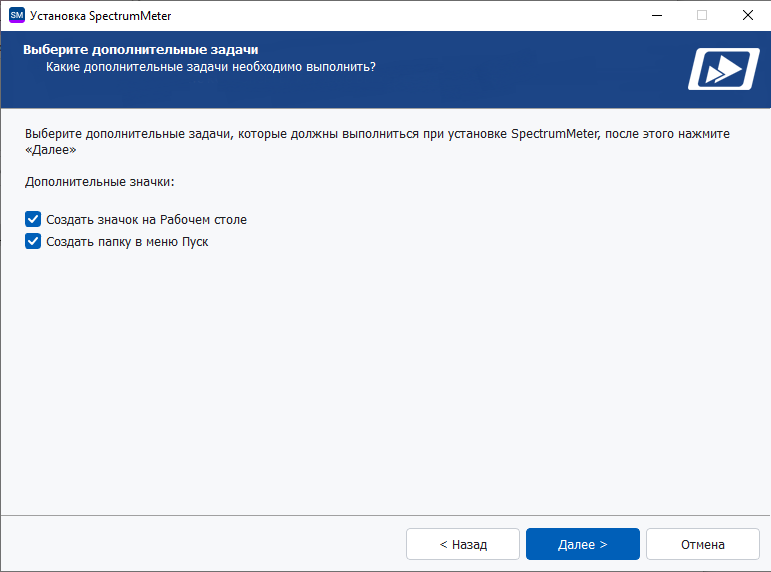
Рисунок 5 — Выбор создания ярлыка на рабочем столе и папки в меню Пуск
5.В случае, если флажок Создать папку в меню Пуск установлен, выберите папку в меню Пуск для создания ярлыка программы. Если необходимо изменить папку, нажмите кнопку Обзор и выберите необходимую папку. Для продолжения установки нажмите кнопку Далее.
ПРИМЕЧАНИЕ |
По умолчанию папка Planar\SpectrumMeter. |
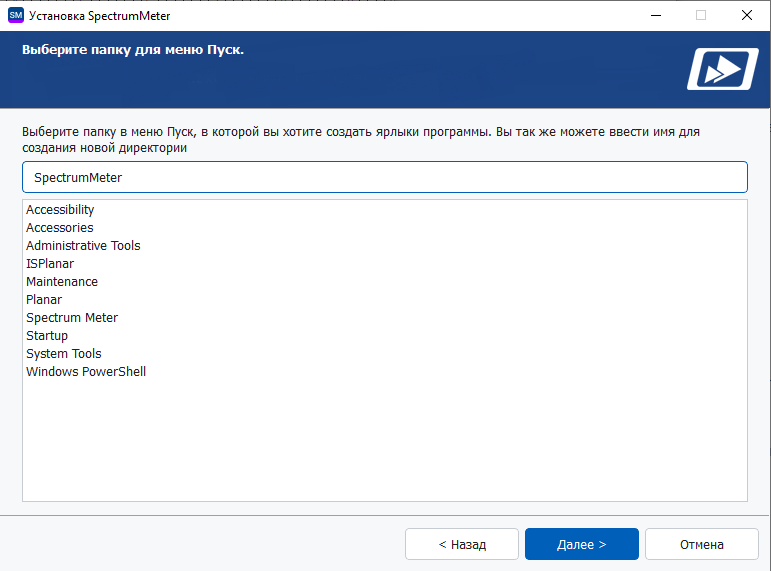
Рисунок 6 — Выбор папки для создания ярлыка SpectrumMeter в меню Пуск
6.Для запуска установки нажмите кнопку Установить. Дождитесь окончания установки
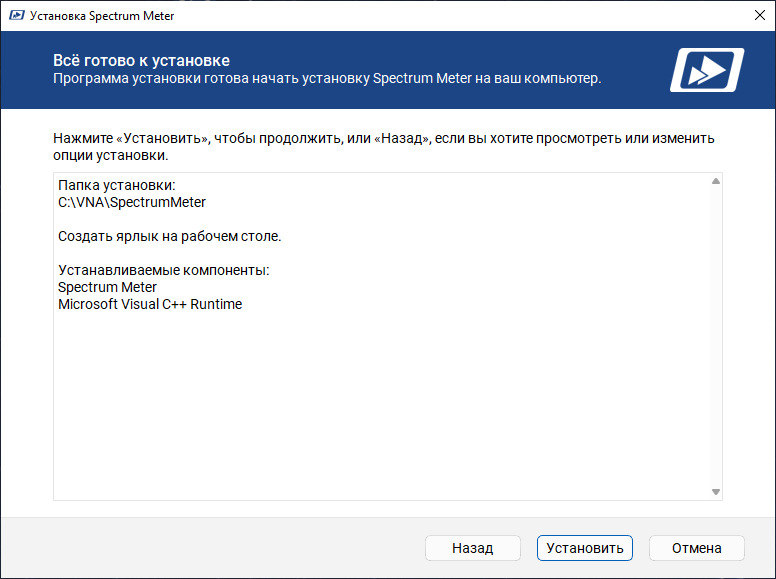
Рисунок 7 — Запуск установки программы
7.После завершения установки установите флажок Запустить SpectrumMeter сейчас. Для выхода из мастера установки нажмите кнопку Завершить.
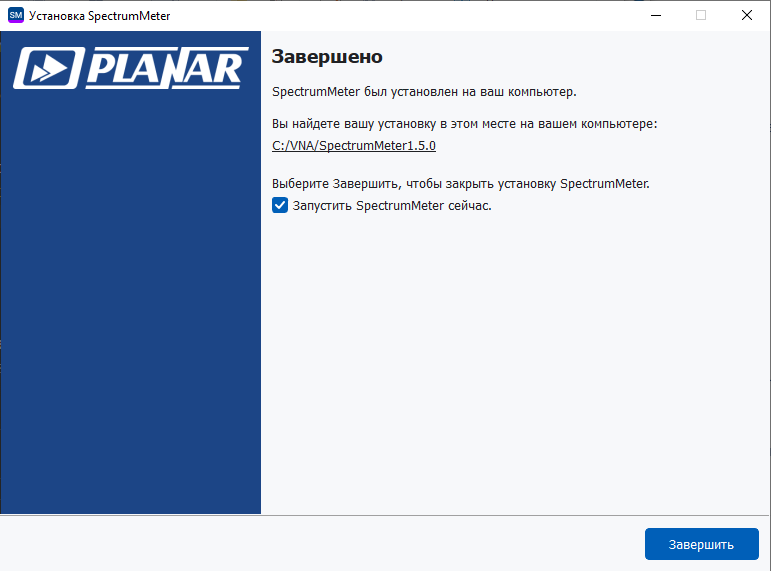
Рисунок 8 — Завершение установки
Пути установки файлов, используемые по умолчанию в ОС Windows |
|