Допусковый контроль – это функция автоматического определения критерия «годен/брак» для графика измеряемых данных. Критерий основан на сравнении графика измеряемой величины с линией пределов.
Линия пределов состоит из одного или нескольких отрезков (см. рисунок ниже). Каждый отрезок контролирует выход измеряемой величины за верхний или нижний предел. Отрезок задается координатами начала (X0, Y0) и конца (X1, Y1) и типом. Тип предела Max или Min, определяет контроль выхода за верхний или нижний предел, соответственно.
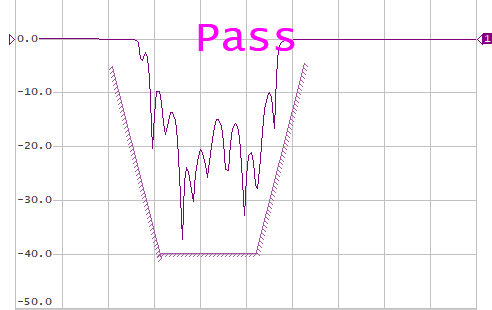
Рисунок 133 – Пример линии пределов
Линия пределов задается пользователем в виде таблицы пределов. Каждая строка таблицы пределов определяет один отрезок. Редактирование таблицы пределов описано ниже. Таблица может быть сохранена в файл *.lim, и затем загружена из файла.
Результат функции допускового контроля отображается в центре диаграммы:
•в случае положительного результата испытания зеленым цветом отображается знак Pass (см. рисунок выше);
•в случае отрицательного результата испытания красным цветом отображается знак Fail. Точки графика, не прошедшие проверку, будут так же выделены красным цветом (см. рисунок ниже).
Знак брака Fail можно отключить с помощью программной кнопки Знак брака.
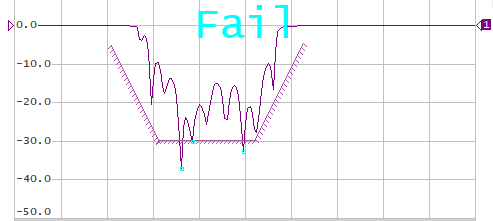
Рисунок 134 – Пример отрицательных результатов допускового контроля
Включение/отключение допускового контроля
|
Для включения/отключения функции допускового контроля нажмите программные кнопки: Анализ > Допусковый контроль > Допусковый контроль [Вкл. | Откл.] |
|
|
Настройка отображения допускового контроля
|
Для включения/отключения отображения линии пределов нажмите программные кнопки: Анализ > Допусковый контроль > Линия пределов [Вкл. | Откл.] |
|
Для включения/отключения отображения знака брака в центре диаграммы нажмите программную кнопку Знак брака [Вкл. | Откл.]. |
|
|
Редактирование таблицы пределов
При входе в режим редактирования в нижней части экрана открывается таблица пределов (см. рисунок ниже). При выходе из режима редактирования таблица скрывается.
Поля таблицы пределов можно редактировать непосредственно в таблице, достаточно кликнуть по полю мышкой и ввести новое значение.

Рисунок 135 – Таблица линии пределов
Перемещаясь по таблице с помощью клавиш навигации, введите следующие параметры отрезков линии пределов:
Начальн. стим. |
Значение стимула в начальной точке отрезка |
Конечн. стим. |
Значение стимула в конечной точке отрезка |
Начальн. знач. |
Значение отклика в начальной точке отрезка |
Конечн. знач. |
Значение отклика в конечной точке отрезка |
Тип |
Выбирает тип отрезка из следующих вариантов: •Max — верхний предел; •Min — нижний предел; •Откл. — отключен. |
|
Для перехода к редактированию таблицы пределов нажмите программные кнопки: Анализ > Допусковый контроль > Редакт. таблицу пределов |
|
Для добавления новой строки нажмите программную кнопку Добавить. Новая строка добавляется после выделенной строки. Для удаления строки нажмите программную кнопку Удалить. Удаляется выделенная строка |
|
Для очистки всей таблицы нажмите программную кнопку Очистить таблицу пределов. |
|
Для сохранения таблицы на диске в файле *.lim нажмите программную кнопку Сохранить таблицу пределов. |
|
Для загрузки таблицы из файла *.lim нажмите программную кнопку Загрузить таблицу пределов. |
|
|
Смещения линии пределов
Функция смещения линии пределов позволяет смещать все сегменты линии пределов одновременно на заданную величину по оси стимула X и оси отклика Y.
|
Для добавления смещения линии пределов по оси стимула нажмите программные кнопки: Анализ > Допусковый контроль > Смещения линии пределов > Смещ. Стимула Введите значение смещения. |
|
Для добавления смещения линии пределов по оси отклика нажмите программные кнопки: Анализ > Допусковый контроль > Смещения линии пределов > Смещ. отклика Введите значение смещения. |
|
|
