Для каждого графика измеренных данных можно создать связанный с ним график памяти. График памяти сохраняется в момент нажатия соответствующей программной кнопки или получения SCPI команды. После сохранения графика памяти на экране отображаются два графика — данных и памяти.
Возможные варианты индикации графиков памяти и данных представлены в таблице ниже.
Индикация графика |
Индикация в строке состояния графика |
|---|---|
Данные и память |
Д&П |
Память |
Пам |
Данные |
Дан |
Откл. |
Отк |
Для каждого графика данных можно сохранить до восьми связанных с ним графиков памяти. Первый график памяти будет сохранен в ячейке памяти 1, второй график памяти – в ячейке памяти 2 и т. д. В строке состояния графика рядом с типом отображаемого графика индицируется номер ячейки памяти с активным графиком памяти (см. рисунок ниже).

Рисунок 123 – Номер ячейки памяти активного графика памяти
График памяти используется для отображения сохраненных данных и математических операций между ним и графиком данных (подробнее см. в п. Математические операции).
Фактически в памяти сохраняются комплексные данные измерений, а не их графическое представление, следовательно:
•математические операции выполняются между текущими и сохраненными S-параметрами;
•график памяти изменяется аналогично связанному с ним графику данных при изменении таких настроек, как формат, электрическая задержка, временная область и т. д.
На память графиков данных не влияют следующие установки графика данных, произведенные после запоминания:
•диапазон частот;
•количество точек измерения;
•тип сканирования;
•изменение мощности в режиме сканирования по частоте;
•изменение частоты в режиме сканирования по мощности;
•выбор измерения параметр (S-параметр);
•полоса ПЧ;
•калибровка.
Сохранение графика данных в памяти
Сохранение в память выполняется для отдельного графика. График данных, который будет сохраняться, должен быть предварительно выбран как активный (см. п. Выбор активного канала и графика).
|
Для запоминания активного графика нажмите программные кнопки: График > Запомнить данные трассы |
|
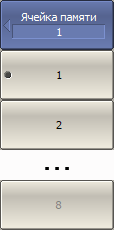
Для выбора ячейки памяти с активным графиком нажмите программные кнопки: График > Ячейка памяти Затем выберите нужную ячейку. |
Стирание памяти
График, для которого будет удаляться связанный график памяти, должен быть предварительно выбран как активный (см. п. Выбор активного канала и графика).
|
Для стирания памяти активного графика нажмите программные кнопки: График > Удалить память трассы Для стирания из памяти всех графиков нажмите программные кнопки: График > Удалить всю память |
Выбор отображаемого графика
График, для которого выполняется настройка, должен быть предварительно выбран как активный (см. п. Выбор активного канала и графика).
|
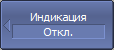
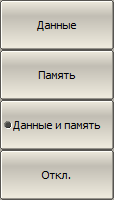
Для выбора отображаемого графика нажмите программные кнопки: График > Индикация > [Данные | Память | Данные и память | Откл.] |
|
|
ПРИМЕЧАНИЕ |
Отображаемый график может быть выбран с помощью мыши (см. п. Выбор отображаемого графика). |
