Менеджер графиков предназначен для отображения наименования и текущего состояния параметров графиков канала (см. рисунок ниже), а также быстрой настройки наиболее часто используемых параметров графика (см. п. Быстрое редактирование параметров графика). Настройку параметров и функций графика можно выполнить с помощью контекстного меню графика (см. п. Редактирование настроек графика с помощью контекстного меню). Доступ к полному набору функций графика можно получить через боковую панель.
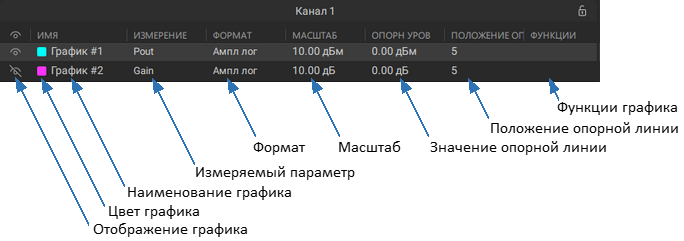
Рисунок 30 – Менеджер графиков
Каждый канал имеет собственный менеджер графиков. Количество строк в менеджере соответствует количеству отображаемых графиков в канале. Активный график подсвечивается в менеджере графиков.
Каждая строка содержит следующую информацию об одном графике/поверхности канала:
•отображение графика в канале (значок  – график отображается, значок
 – график не отображается). Настройку отображения можно провести в подменю График (см. п. Отображение графика);
•выбор цвета графика. Настройку цвета можно провести в подменю График (см. п. Настройка цвета);
•наименование графика. Наименование графика можно редактировать (см. п. Редактирование наименования графика);
•измеряемый параметр. Каждый тип измерения и алгоритм имеет собственный набор измеряемых параметров (см. таблицу ниже и п. Установка измеряемых параметров);
•формат представления, например Ампл лог (см. п. Установка формата);
•масштаб графика в единицах измерения на деление, например, 10.0 дБ/ (см. п. Установка масштаба графика);
•значение опорной линии, например, 0.00 дБ (см. п. Установка масштаба графика);
•положение опорной линии, например, 5 (см. п. Установка масштаба графика);
•включенные для графика функции: память графика, задействованные математические операции, сглаживание (см. п. Установка измеряемых параметров).
Таблица 4 – Обозначение функций в менеджере графиков
Функция |
Символ |
Значение |
|---|---|---|
Индикация графика |
индикация отсутствует |
График данных, график памяти не существует |
Данные и память |
График данных, график памяти существует |
|
Данные |
Графики данных, график памяти отключен |
|
Память |
График памяти |
|
Выкл |
Графики данных и памяти отключены |
|
Буфер памяти |
индикация отсутствует |
Буфер памяти выключен (график памяти один) |
FIFO: n/m |
График памяти n, m – существующее количество графиков памяти. |
|
Математическая операция над графиками |
индикация отсутствует |
График памяти не создан |
Дан/Пам |
Данные = Данные / Память |
|
Дан*Пам |
Данные = Данные * Память |
|
Дан+Пам |
Данные = Данные + Память |
|
Дан–Пам |
Данные = Данные - Память |
|
Выкл |
Математические операции выключены |
|
Сглаживание |
Сгл |
Сглаживание графика |
ПРИМЕЧАНИЕ |
По умолчанию в менеджере отображается 2 графика. При большем количестве графиков справа появляется полоса прокрутки. При необходимости возможно изменить высоту менеджера. Для этого наведите мышь на нижнюю границу менеджера до изменения курсора, нажмите правую кнопку мыши и потяните вниз или верх.
|

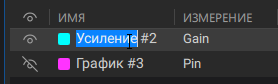
Редактирование наименования графика
|
Нажмите по наименованию графика в менеджере графиков. |
|
Введите уникальное имя графика.
|


|
Быстрое редактирование параметров графика
|
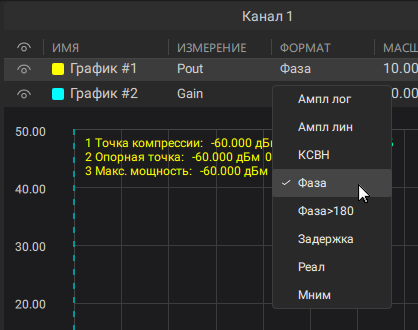
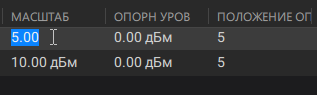
Нажмите левой кнопкой мыши по требуемому параметру графика в строке менеджера графиков. |
|
В зависимости от параметра: •выберите необходимое значение из доступного списка вариантов в открывшемся меню:
•введите значение с помощью клавиатуры:
|
Редактирование настроек графика с помощью контекстного меню
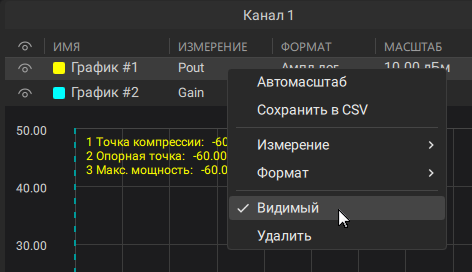
Контекстное меню позволяет оперативно управлять параметрами активного графика:
•Автомасштаб – автоматически установить масштаб по вертикальной оси (см. п. Функция автомасштабирования);
•Сохранить в CSV – сохранить данные в файл с расширением .CSV (см. п. Сохранение данных графика);
•Измерение – выбрать измеряемый параметр (см. п. Установка измеряемых параметров);
•Формат – выбрать формат отображения (см. п. Установка формата);
•Видимый – включить отображение графика в канале (см. п. Отображение графика);
•Удалить – удалить график (см. п. Удаление графика).
|
Нажмите правой кнопкой мыши по нужному графику в менеджере графиков. |
|
В открывшемся меню выберите необходимую операцию или настройку для применения к выбранному графику.
|
|