В управляющем файле содержится центральная линия кабеля. Файл должен включать только элементы каркаса: отрезки (прямые) и дуги. Поэтому необходимо построить поверх имеющейся центральной линии (набора эскизов или ломаной кривой) новую центральную линию, состоящую из чередования объектов отрезок + дуга.
Процесс создания управляющего файла используется САПР КОМПАС-3D v21. При создании управляющего файла следуйте рекомендациям изложенным далее.
Предварительная настройка КОМПАС-3D v21
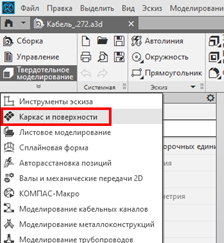
1 Выберите режим Каркас и поверхности.
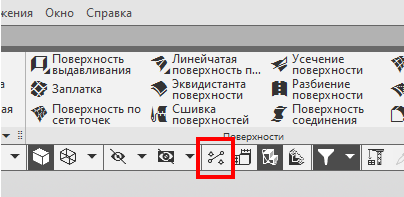
2 Отключите режим округления, нажав  .
Построение отрезка
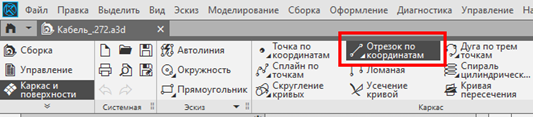
1 На панели управления Каркас выберите Отрезок по координатам.
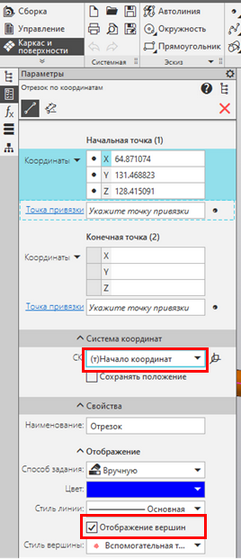
2 В панели Параметры в меню Система координат установите (т) Начало координат. В меню Свойства установить флажок Отображение вершин. В дальнейших построениях эти параметры необходимо проверять (при необходимости устанавливать заново).
3 С помощью ЛКМ укажите начальную точку отрезка, выбрав в окне 3D модели начало имеющегося эскиза или ломаной (в параметрах начальной точки отобразятся её координаты).
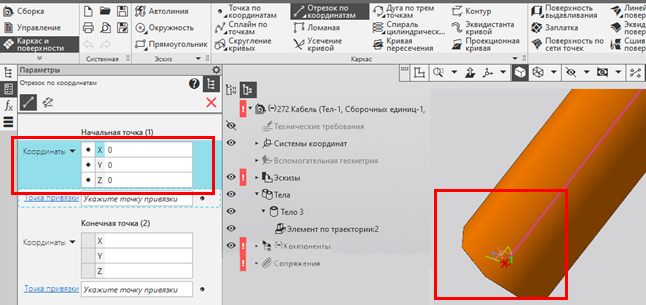
4 Укажите конечную точку отрезка с помощью кнопки Построить точку.
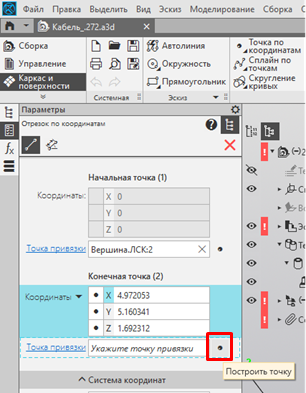
5 Далее выберите Точка в центре.
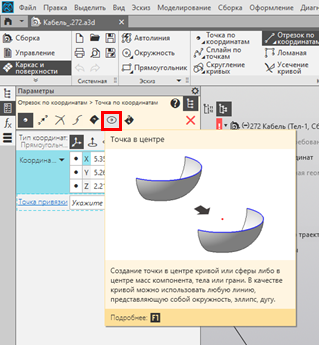
6 С помощью ЛКМ в окне 3D модели укажите окружность, которая является конечной для первого сегмента кабеля. Подтвердите выбор.
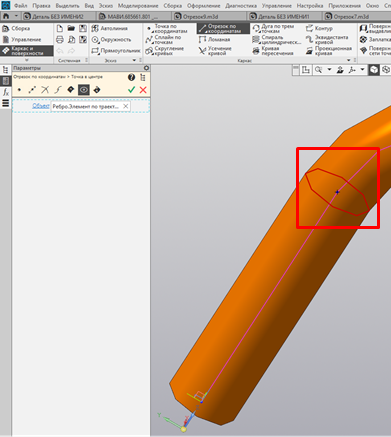
7 Убедитесь, что полученный отрезок совпадает с имеющейся центральной линией. Отключите точки привязки отрезка.
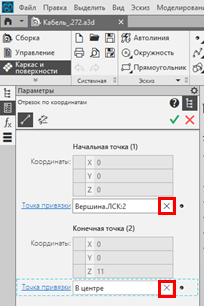
8 Подтвердите создание отрезка, нажав  .
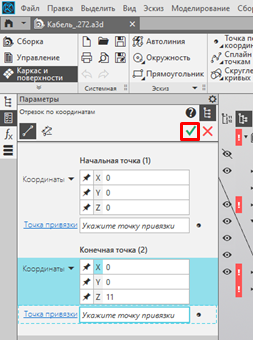
Построение дуги
1 На панели управления Каркас выберите Дуга по трем точкам.

2 Выбрать начальную точку дуги с помощью кнопки Построить точку.
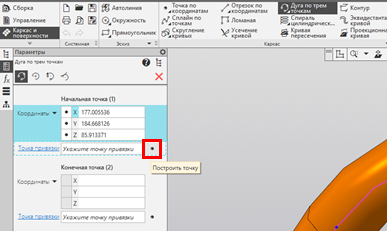
3 Далее выберите Точка в центре.
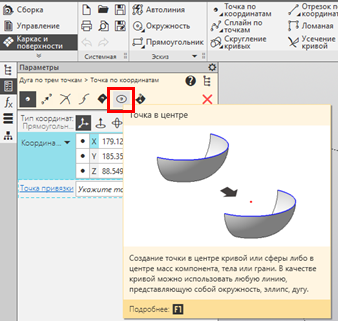
4 Далее с помощью ЛКМ в окне 3D модели укажите окружность, которая является начальной для дугового сегмента кабеля. Подтвердите выбор, нажав .
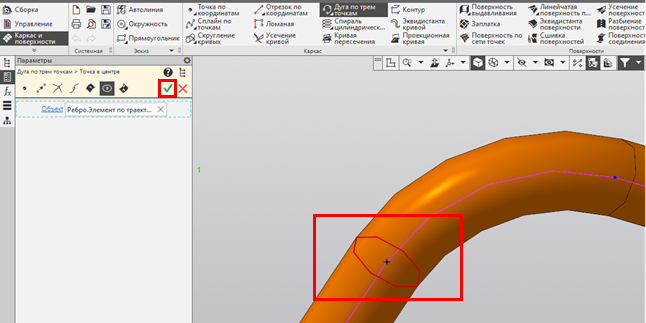
5 Укажите конечную точку отрезка с помощью кнопки Построить точку.
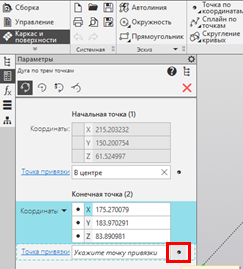
6 Далее выберите Точка в центре. 7 Далее с помощью ЛКМ в окне 3D модели укажите окружность, которая является конечной для дугового сегмента кабеля. Подтвердите выбор, нажав .
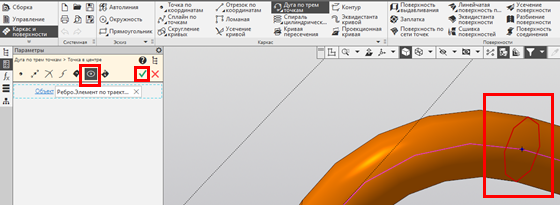
7 Далее выберите точку на дуге с помощью кнопки Построить точку.
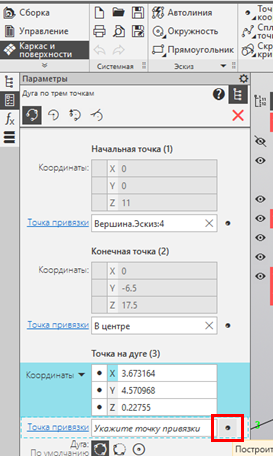
8 Далее выберите Точка на кривой.
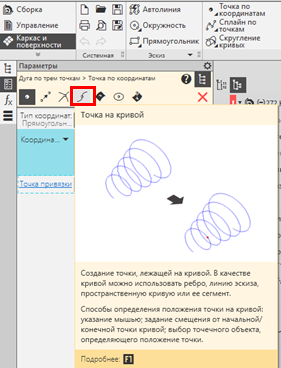
9 Далее с помощью ЛКМ в окне 3D модели укажите точку на дуге, чтобы она находилась между начальной и конечной точкой дуги сегмента кабеля. Подтвердите выбор, нажав .
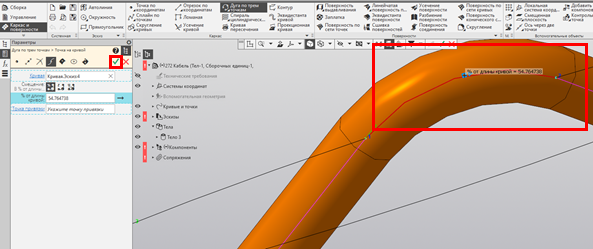
10 Убедитесь, что полученная дуга совпадает с имеющейся центральной линией. Отключите точки привязки дуги.
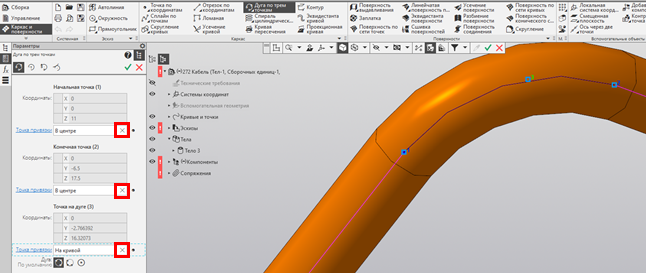
11 Подтвердите создание дуги, нажав .
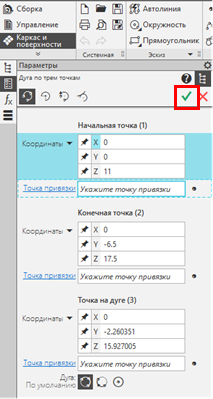
Построение каркаса кабеля
Для построения каркаса кабеля необходимо повторить построение отрезков и дуг, так чтобы повторить форму центральной линии кабеля. При построении учитывать обязательное условие.
Сохранение файла
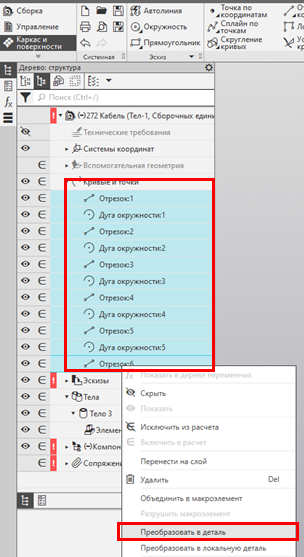
1 В структуре дерева во вкладке Кривые и точки выделите все построенные отрезки и дуги. С помощью ПКМ вызвовите выпадающее меню и выберите Преобразовать в деталь.
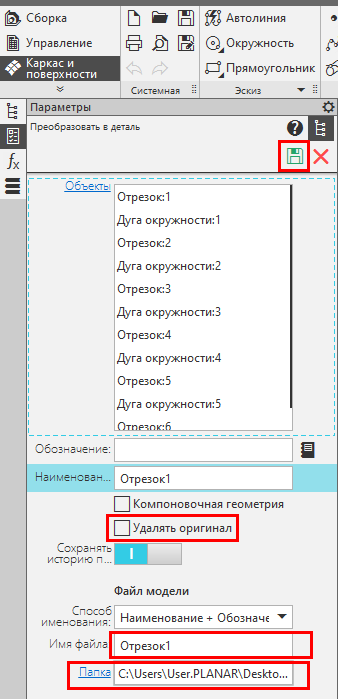
2 В открывшейся слева панели Параметры:
•снимите флажок Удалять оригинал;
•введите имя файла;
•выберите путь сохранения;
•сохраните деталь, нажав  .
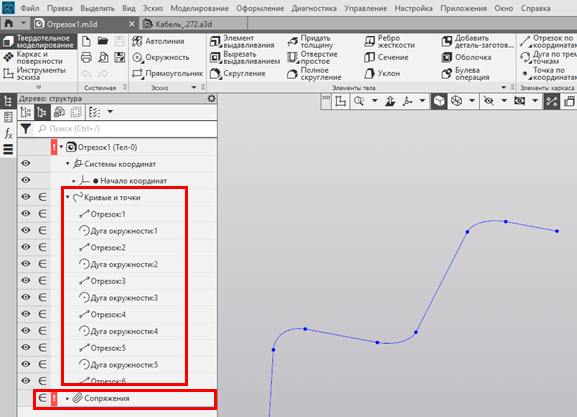
3 Откройте сохраненную деталь. Убедитесь, что в структуре документа есть вкладка Кривые и точки с отрезками и дугами, созданными на предыдущих шагах, и не должно быть других эскизов или кривых. Линия не должна иметь разрывов. Вкладку Сопряжения можно удалить.
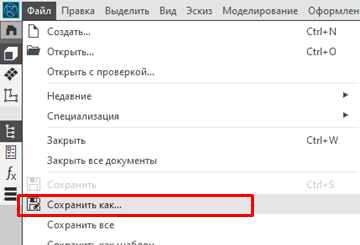
4 Далее в меню Файл выберите Сохранить как.
5 В появившемся окне выбрать тип файла *.IGES.
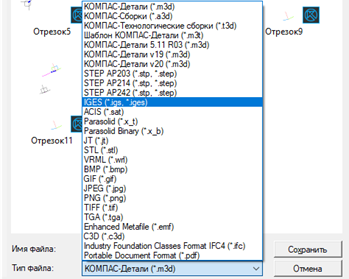
6 Далее введите имя файла. В выпадающем списке выбрать Сохранить с параметрами.

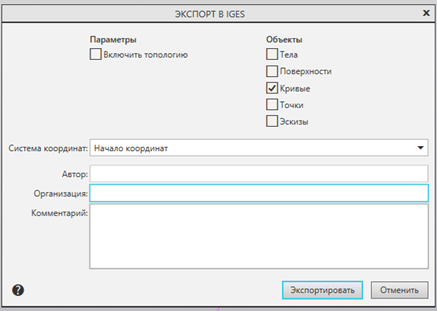
7 В появившемся окне установите флажок Кривые, остальные флажки необходимо снять. Нажмите кнопку Экспортировать.
Полученный файл готов для передачи в программу MGRK Designer.
