Допусковый контроль — это функция автоматического определения критерия «годен/брак» для графика измеряемых данных. Критерий основан на сравнении графика измеряемой величины с линией пределов.
Линия пределов состоит из одного или нескольких отрезков (см. рисунок ниже). Каждый отрезок контролирует выход измеряемой величины за верхний или нижний предел. Отрезок задается координатами начала (X0, Y0) и конца (X1, Y1) и типом. Тип предела МАКС или МИН определяет контроль выхода за верхний или нижний предел соответственно.
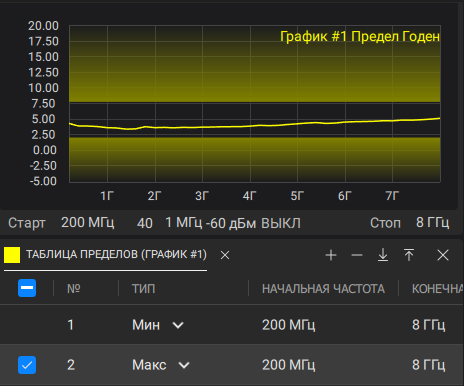
Рисунок 63 — Пример допускового контроля
Линия пределов задается пользователем в виде таблицы пределов. Каждая строка таблицы пределов определяет один отрезок. Редактирование таблицы пределов описано ниже. Таблица может быть сохранена в файл *.LIM, и затем загружена из файла.
Параметры линии пределов
Колонка таблицы |
Описание |
|---|---|
№ |
Порядковый номер линии предела |
ТИП |
Тип отрезка: •Макс — верхний предел; •Мин — нижний предел; •В точке — верхний и нижний предел в одной частотной точке; •Выкл — предел не используется |
НАЧАЛЬНАЯ ЧАСТОТА |
Значение стимула в начальной точке отрезка |
КОНЕЧНАЯ ЧАСТОТА |
Значение стимула в конечной точке отрезка |
НАЧАЛО ОТКЛИКА |
Значение отклика в начальной точке отрезка |
КОНЕЦ ОТКЛИКА |
Значение отклика в конечной точке отрезка |
Отображение линии пределов может быть включено/отключено, независимо от состояния функции допускового контроля.
Результат допускового контроля отображается в верхнем правом углу диаграммы в виде сообщения График Х Предел Годен или График Х Предел Брак, где Х — номер графика.
При статусе Брак точки, не прошедшие контроль, отображаются на графике измеряемой величины красным цветом (см. рисунок ниже).
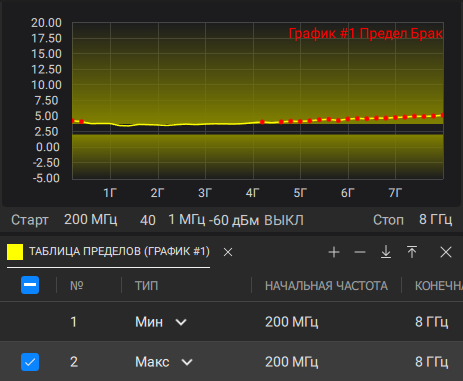
Рисунок 64 — Пример отрицательных результатов допускового контроля
Включение допускового контроля
Допусковый контроль устанавливается для каждого графика.
|
Если в канале размещено 2 диаграммы, выберите диаграмму (см. п. Выбор активной диаграммы и графика). |
|
Нажмите кнопку Тесты в меню. |
|
Выберите график в списке Активный график в меню. |
|
Включите переключатель в аккордеоне ДОПУСКОВЫЙ КОНТРОЛЬ в подменю.
|



|
ПРИМЕЧАНИЕ |
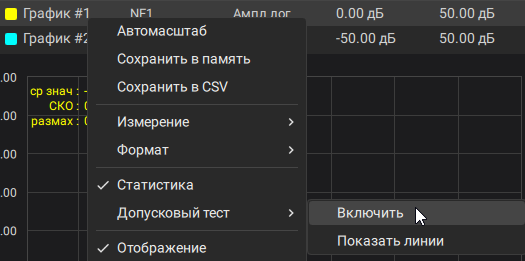
Отображение результатов допускового контроля можно включить или выключить из контекстного меню менеджера графиков. Для этого щелкните правой кнопкой мыши по графику, для которого нужно отобразить результаты допускового контроля, и в меню выберите Допусковый тест > Включить.
|
Отображение таблицы пределов
|
Если в канале размещено 2 диаграммы, выберите диаграмму (см. п. Выбор активной диаграммы и графика). |
|
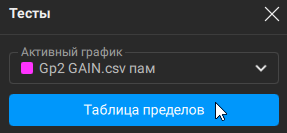
Нажмите кнопку Тесты в меню. |
|
Выберите график в списке Активный график в меню. |
|
Нажмите кнопку Таблица пределов в подменю.
|

|
ПРИМЕЧАНИЕ |
Таблицу можно скрыть, нажав кнопку
|
 в правом углу таблицы пределов.
Индикация линий пределов
|
Включите допусковый контроль (см. п. Включение допускового контроля). |
|
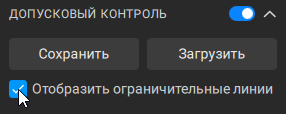
Установите флажок Отобразить ограничительные линии в аккордеоне ДОПУСКОВЫЙ КОНТРОЛЬ в подменю. Чтобы скрыть линии, снимите флажок.
|
|
ПРИМЕЧАНИЕ |
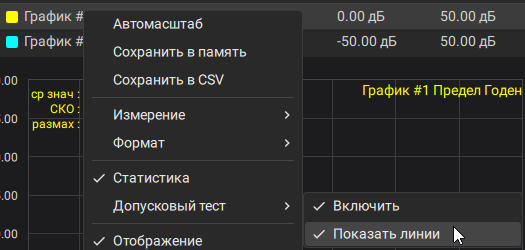
Отображение линий пределов можно включить или выключить из контекстного меню менеджера графиков. Для этого щелкните правой кнопкой мыши по графику, для которого нужно отобразить линии пределов, и в меню выберите Допусковый тест > Показать линии.
|
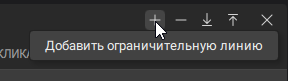
Добавление линии пределов
|
Включите допусковый контроль (см. п. Включение допускового контроля). |
|
Отобразите таблицу линий пределов (см. п. Отображение таблицы пределов). |
|
Нажмите на значок
|

|
Настройка параметров линий пределов
|
Включите допусковый контроль (см. п. Включение допускового контроля). |
|
Отобразите таблицу линий пределов (см. п. Отображение таблицы пределов). |
|
Щелкните на поле в таблице линий пределов и введите значение.
|

|
ПРИМЕЧАНИЕ |
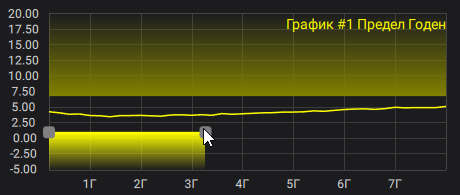
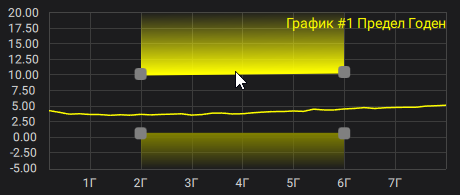
Линию пределов можно редактировать на диаграмме. Для этого щелкните по линии предела. Выделенная линия будет иметь более яркий цвет. На границах линии должны появиться серые квадраты, как показано на рисунке ниже. Наведите курсор на серый квадрат и переместите его в нужное место. Также можно перемещать всю линию в любом направлении. Для этого щелкните по линии и, переместите ее, удерживая клавишу мыши зажатой.
Для группового перемещения линий нажмите и удерживайте клавишу Ctrl на клавиатуре, последовательно щелкните по нескольким линиям, затем щелкните по любой линии и, удерживая клавишу Ctrl и клавишу мыши зажатыми, переместите их по диаграмме.
В режиме настройки координат тест не выполняется. Для выхода из режима редактирования нажмите на любую область диаграммы вне линии. Квадраты исчезнут, и тест продолжится. |
Удаление линий пределов
|
Включите допусковый контроль (см. п. Включение допускового контроля). |
|
Нажмите кнопку Тесты в подменю. |
|
Выделите флажками линию или несколько линий в таблице. |
|
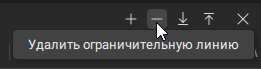
Нажмите значок
|

|
Сохранение таблицы пределов
|
Нажмите кнопку Тесты в меню. |
|
Выберите график в списке Активный график в меню. |
|
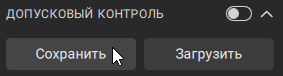
Нажмите кнопку Сохранить в аккордеоне ДОПУСКОВЫЙ КОНТРОЛЬ в подменю. Выберите путь и имя файла. ПРИМЕЧАНИЕ — Таблица пределов сохраняется в файла *.LIM.
|
|
ПРИМЕЧАНИЕ |
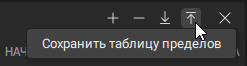
Таблицу можно сохранить, нажав кнопку
|

Загрузка таблицы пределов
|
Нажмите кнопку Тесты в меню. |
|
Выберите график в списке Активный график в меню. |
|
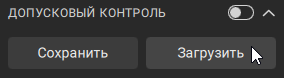
Нажмите кнопку Загрузить в аккордеоне ДОПУСКОВЫЙ КОНТРОЛЬ в подменю. Выберите путь и имя файла. ПРИМЕЧАНИЕ — Таблица пределов загружается из файл *.LIM.
|
|
ПРИМЕЧАНИЕ |
Таблицы можно загрузить, нажав кнопку
|