Маркеры — это инструмент для считывания числовых значений стимула и измеряемой величины на выбранных точках графика. Анализатор позволяет включать до 20 маркеров на каждом графике. Вид графика с двумя маркерами показан на рисунке ниже.
Маркеры позволяют решать следующие задачи:
•считывание абсолютных значений измеряемой величины и стимула в конкретных точках графика;
•изменение параметров стимула с использованием положения маркеров.
Каждый маркер имеет следующие обозначения на диаграмме (см. рисунок ниже):
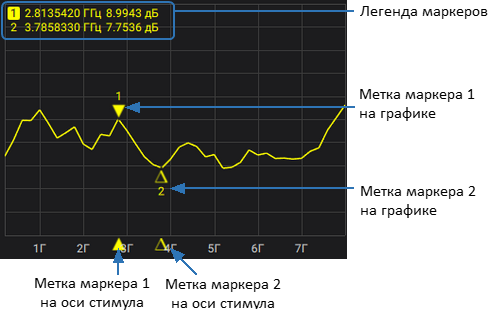
Рисунок 53 — Отображение маркера на диаграмме
•метки на графике и метки на оси X. По умолчанию метка отображается в виде треугольника (изменение внешний вид метки описано в п. Вид метки маркера):
1
|
Метка и номер активного маркера на графике |
Δ 1 |
Метка и номер неактивного маркера на графике |
|
Метка на оси стимула активного маркера |
Δ |
Метка на оси стимула неактивного маркера |


•строку для каждого маркера в легенде маркеров (см. рисунок ниже). Строки в легенде перечислены в порядке добавления маркеров. Каждая строка содержит номер маркера и информацию о его значении стимула (значение по оси X) и значении измеряемого параметра (значение по оси Y). Номер активного маркера подсвечивается. По умолчанию легенда отображается в левом верхнем углу диаграммы, но ее можно перемещать по диаграмме в любое удобное место. Номер активного маркера выделяется инверсным цветом.
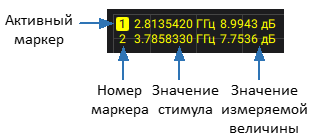
Цвет маркера соответствует цвету графика (см. п. Настройка цвета графика).
Значение измеряемой величины маркера показывает одно значение измеряемого параметра по оси Y в текущем формате (см. таблицу).
Добавление маркера
|
Если в канале размещено 2 диаграммы, выберите диаграмму (см. п. Выбор активной диаграммы и графика). |
|
Выберите график (см. п. Выбор активной диаграммы и графика). |
|
Нажмите кнопку Маркеры в меню. |
|
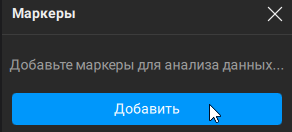
Нажмите кнопку Добавить в подменю для добавления маркера.
ПРИМЕЧАНИЕ — Новый маркер устанавливается в центре оси стимулов и назначается активным маркером. |


|
ПРИМЕЧАНИЕ |
Маркер можно добавить с помощью панели быстрого доступа.
|

Одновременное добавление маркеров
Функция позволяет одновременно добавлять несколько маркеров, равномерно размещенных на экране диаграммы.
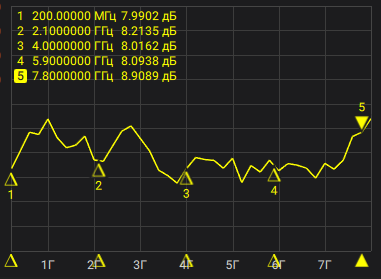
Рисунок 55 — Одновременное добавление 5 маркеров
|
Если в канале размещено 2 диаграммы, выберите диаграмму (см. п. Выбор активной диаграммы и графика). |
|
Выберите график (см. п. Выбор активной диаграммы и графика). |
|
Нажмите кнопку Маркеры в меню. |
|
Нажмите одновременно на клавиатуре клавиши CTRL и цифру от 1 до 9. |
|
Добавление нескольких маркеров с шагом по частоте
Функция предназначена для добавления маркеров с заданным шагом по частоте.
|
Если в канале размещено 2 диаграммы, выберите диаграмму (см. п. Выбор активной диаграммы и графика). |
|
Выберите график (см. п. Выбор активной диаграммы и графика). |
|
Нажмите кнопку Маркеры в меню. |
|
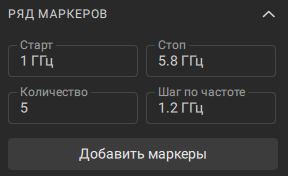
В поля Старт и Стоп в аккордеоне РЯД МАРКЕРОВ в подменю введите начальную и конечную частоты установки маркеров. |
|
В поле Количество введите количество маркеров или в поле Шаг по частоте введите шаг по частоте в аккордеоне РЯД МАРКЕРОВ в подменю. ПРИМЕЧАНИЕ — При вводе одного из параметров второй устанавливается автоматически. |
|
Нажмите кнопку Добавить маркеры в аккордеоне РЯД МАРКЕРОВ в подменю.
|


|
Выбор активного маркера
|
Если в канале размещено 2 диаграммы, выберите диаграмму (см. п. Выбор активной диаграммы и графика). |
|
Выберите график (см. п. Выбор активной диаграммы и графика). |
|
Нажмите кнопку Маркеры в меню. |
|
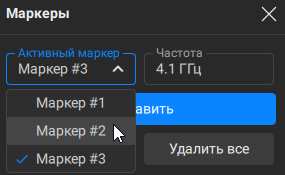
Нажмите на список Активный маркер в подменю и выберите маркер из списка.
|
|
ПРИМЕЧАНИЕ |
Маркер можно выбрать, щелкнув мышью по номеру в поле данных маркера или по метке маркера на диаграмме. |
Установка значения стимула маркера
|
Если в канале размещено 2 диаграммы, выберите диаграмму (см. п. Выбор активной диаграммы и графика). |
|
Выберите график (см. п. Выбор активной диаграммы и графика). |
|
Нажмите кнопку Маркеры в меню. |
|
Выберите маркер в списке Активный маркер в подменю и выберите маркер из списка. |
|
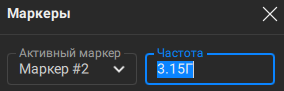
Введите значение стимула в поле Частота в подменю.
|
|
ПРИМЕЧАНИЕ |
Значение стимула маркера может быть установлено перемещением метки мышью и вводом с помощью клавиатуры в поле данных маркеров. Для установки значения стимула маркера мышью наведите указатель мыши на метку маркера на графике или оси стимула. Когда стрелка указателя изменится на двустороннюю стрелку, как показано на рисунках ниже, щелкните по маркеру и, удерживая клавишу мыши нажатой, переместите указатель:
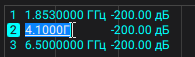
Для ввода числового значения стимула щелкните по маркеру в поле данных маркеров и введите значение с помощью клавиатуры:
|


Удаление маркера
|
Если в канале размещено 2 диаграммы, выберите диаграмму (см. п. Выбор активной диаграммы и графика). |
|
Выберите график (см. п. Выбор активной диаграммы и графика). |
|
Нажмите кнопку Маркеры в меню. |
|
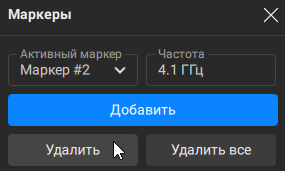
Выберите маркер в списке Активный маркер в подменю. |
|
Нажмите кнопку Удалить в подменю.
|

|
ПРИМЕЧАНИЕ |
Маркер можно удалить с помощью панели быстрого доступа.
|

Удаление всех маркеров
|
Если в канале размещено 2 диаграммы, выберите диаграмму (см. п. Выбор активной диаграммы и графика). |
|
Выберите график (см. п. Выбор активной диаграммы и графика). |
|
Нажмите кнопку Маркеры в меню. |
|
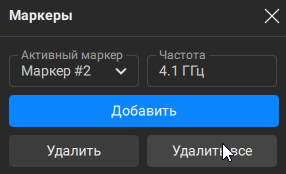
Нажмите кнопку Удалить все в подменю.
|
|
ПРИМЕЧАНИЕ |
Все маркеры на графике можно удалить, нажав одновременно клавиши CTRL и 0. |