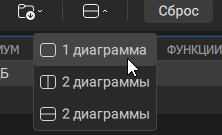
Если в окне канала включено более одного графика, то их возможно разместить в 1 или 2 диаграммах. Диаграммы в канале могут быть расположены горизонтально или вертикально.
По умолчанию окно канала имеет одну диаграмму с одним графиком.
В одной диаграмме |
В двух диаграммах с вертикальным расположением |
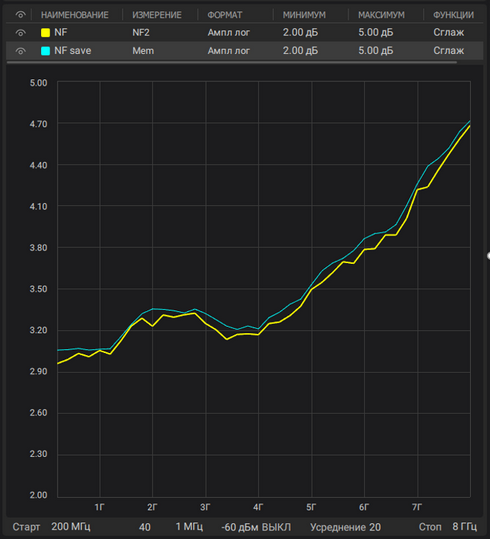
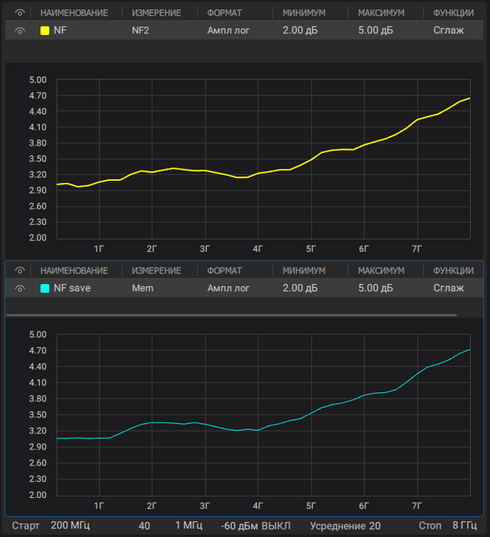
Рисунок 44 — Пример размещения двух графиков
Каждому графику присваиваются следующие настройки: имя, измерение, формат, масштаб и цвет:
•по умолчанию график имеет имя График #n, где n — номер графика. При необходимости имя графика можно изменить (см. п. Редактирование наименования графика);
•измерение по умолчанию присваивается для первого графика NFm, где m — номер порта приёмника, и далее по порядку. Изменение параметра описано в п. Установка измеряемых параметров;
•формат по умолчанию для всех графиков — амплитуда в логарифмическом масштабе (дБ). Изменение параметра описано в п. Установка формата;
•масштаб зависит от установленного измеряемого параметра. Изменение параметра описано п. Установка масштаба графика;
•цвет графика присваивается автоматически в соответствии с его номером. Изменение параметра описано в п. Настройка цвета графика.
Выбор размещения диаграмм в канале
|
Щелкните по кнопке
|

 в панели быстрого доступа и выберите вариант размещения.
Добавление графика
|
Если в канале размещено 2 диаграммы, выберите диаграмму (см. п. Выбор активной диаграммы и графика). |
|
Нажмите кнопку График в меню. |
|
Нажмите на кнопку Добавить в подменю.
|


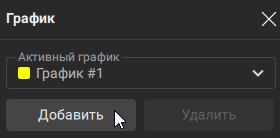
|
ПРИМЕЧАНИЕ |
График можно добавить с помощью панели быстрого доступа.
|

Удаление графика
|
Выберите график (см. п. Выбор активной диаграммы и графика). |
|
Нажмите кнопку График в меню. |
|
Нажмите на кнопку Удалить в подменю.
|
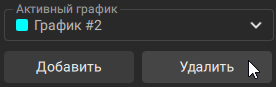
|
ПРИМЕЧАНИЕ |
График можно удалить с помощью панели быстрого доступа.
|

ПРИМЕЧАНИЕ |
График можно удалить через контекстное меню в менеджере графиков. Для этого щелкните правой кнопкой мыши по строке графика и выберите Удалить:
|
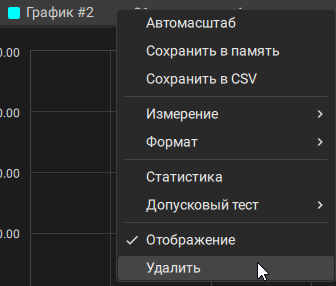
Перенос графиков по диаграммам
В программе реализована функция переноса одного графика между диаграммами с использованием мыши.
Перенос выполняется для активного графика. Чтобы перенести график, наведите на него курсор в менеджере графиков, нажмите и удерживайте левую кнопку мыши, затем перенесите график из одной диаграммы в другую. После переноса график появится в менеджере графиков другой диаграммы.
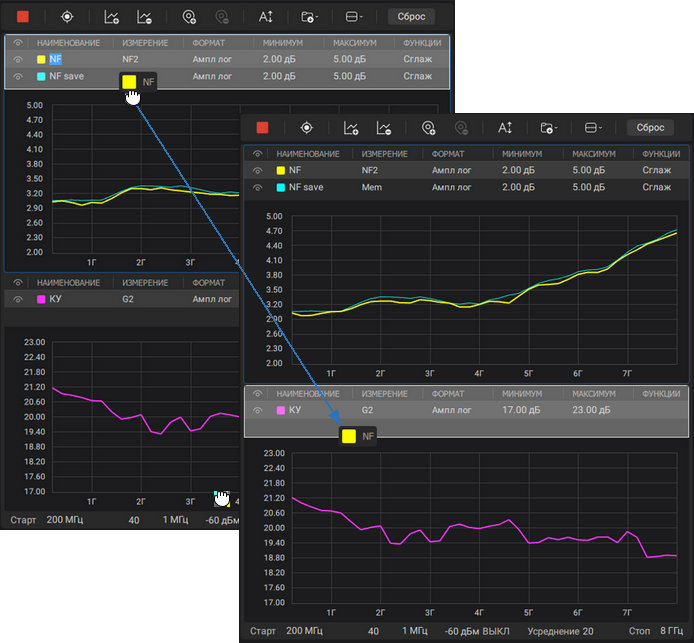
Рисунок 45 — Перенос графика между диаграммами
Отображение графика
Функция показывает или скрывает график в канале.
|
Выберите график (см. п. Выбор активной диаграммы и графика). |
|
Нажмите кнопку График в меню. |
|
Установите или снимите флажок Отображение графика в аккордеоне НАСТРОЙКИ ОТОБРАЖЕНИЯ в подменю.
|

|
ПРИМЕЧАНИЕ |
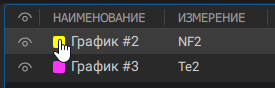
Отображение графика можно включить или выключить в менеджере графиков.
|
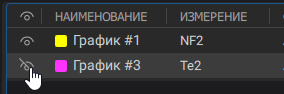
ПРИМЕЧАНИЕ |
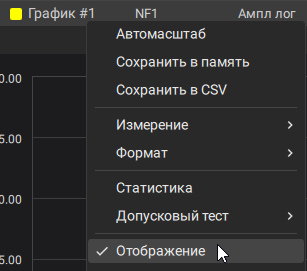
Отображение графика можно включить или выключить через контекстное меню в менеджере графиков. Для этого щелкните правой кнопкой мыши по строке графика и выберите Отображение:
|
Редактирование наименования графика
|
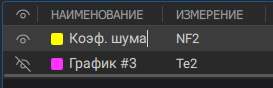
Щелкните по наименованию графика в менеджере графиков. |
|
Введите уникальное имя графика.
|
|
Настройка цвета графика
При необходимости цвет графика может быть изменен.
|
Выберите график (см. п. Выбор активной диаграммы и графика). |
|
Нажмите кнопку График в меню. |
|
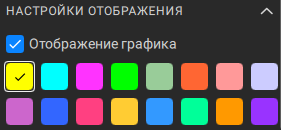
Щелкните по цвету в предложенном наборе 16 цветов в аккордеоне НАСТРОЙКИ ОТОБРАЖЕНИЯ в подменю.
|
|
ПРИМЕЧАНИЕ |
Цвет графика можно изменить в менеджере графиков.
|