Для графика измеренных данных можно создать связанный с ним график памяти. График памяти сохраняется в момент нажатия соответствующей программной кнопки или получения команды. После сохранения графика памяти на экране отображаются два графика — данных и памяти. Возможные варианты индикации графиков памяти и данных представлены в таблице ниже.
Индикация в менеджере графика |
Настройки в программе |
|
|---|---|---|
Данные и память |
Данные и память |
Установлены флажки Показывать данные и Показывать память. |
Память |
Память |
Установлен флажок Показывать память. |
Данные |
Данные |
Установлен флажок Показывать данные. |
Данные и память ВЫКЛ |
Выкл |
Флажки Показывать данные и Показывать память не установлены. |
График памяти имеет тот же цвет, что и связанный с ним график данных, но его яркость уменьшена в два раза (см. рисунок ниже). Цвет и яркость графиков данных и памяти можно настроить (см. п. Настройка цвета графика).
График памяти используется для отображения сохраненных данных и математических операций между ним и графиком данных (подробнее см. п. Математические операции).
Фактически в памяти сохраняются комплексные данные измерений, а не их графическое представление, следовательно:
•математические операции выполняются между текущими и сохраненными данными;
•график памяти изменяется аналогично связанному с ним графику данных при изменении таких настроек, как формат и т. д.
К графику применяется функция сохранения графиков данных в памяти.
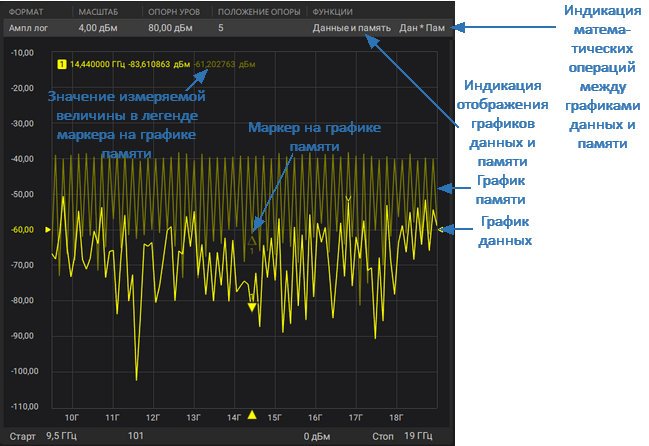
Рисунок 38 — График памяти на диаграмме
ПРИМЕЧАНИЕ |
Используйте функцию буфера памяти для увеличения количества графиков памяти для каждого графика данных. Для каждого графика данных может быть создано до 10 графиков памяти. Подробное описание см. в п. Буфер памяти. |
ПРИМЕЧАНИЕ |
График памяти нельзя экстраполировать или интерполировать, поэтому при изменении частотного диапазона или типа сканирования, произведенных после запоминания, содержимое памяти становится неверным. При изменении количества точек измерения память автоматически очищается. |
Сохранение графиков данных в памяти
|
Нажмите кнопку График в меню. |
|
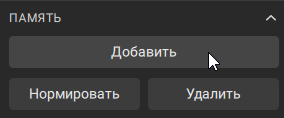
Нажмите кнопку Добавить в аккордеоне ПАМЯТЬ в подменю.
|


|
Выбор отображаемого графика
|
Нажмите кнопку График в меню. |
|
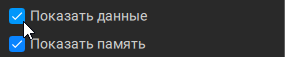
Установите или снимите флажки Показать данные и Показать память в аккордеоне ПАМЯТЬ в подменю (см. таблицу выше).
|
|
Удаление графика из памяти
|
Нажмите кнопку График в меню. |
|
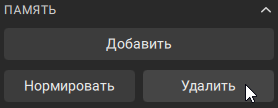
Нажмите кнопку Удалить в аккордеоне ПАМЯТЬ в подменю.
|
|